Инструкция по установке и настройке электронного замка
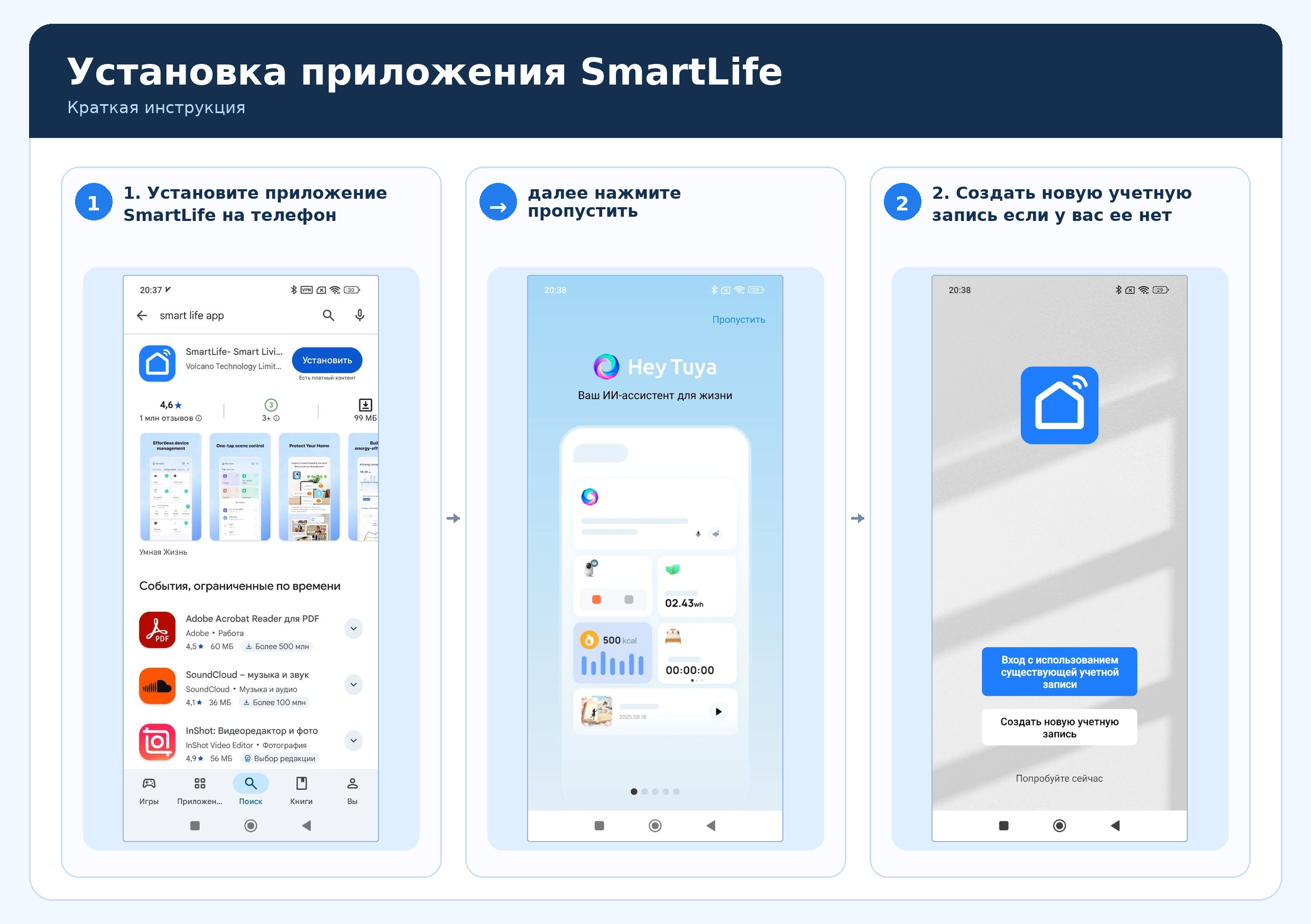
Установите приложение SmartLife на телефон фото 1.
Далее нажмите «Пропустить» фото 2.
Создайте новую учетную запись, если у вас ее еще нет фото 3.
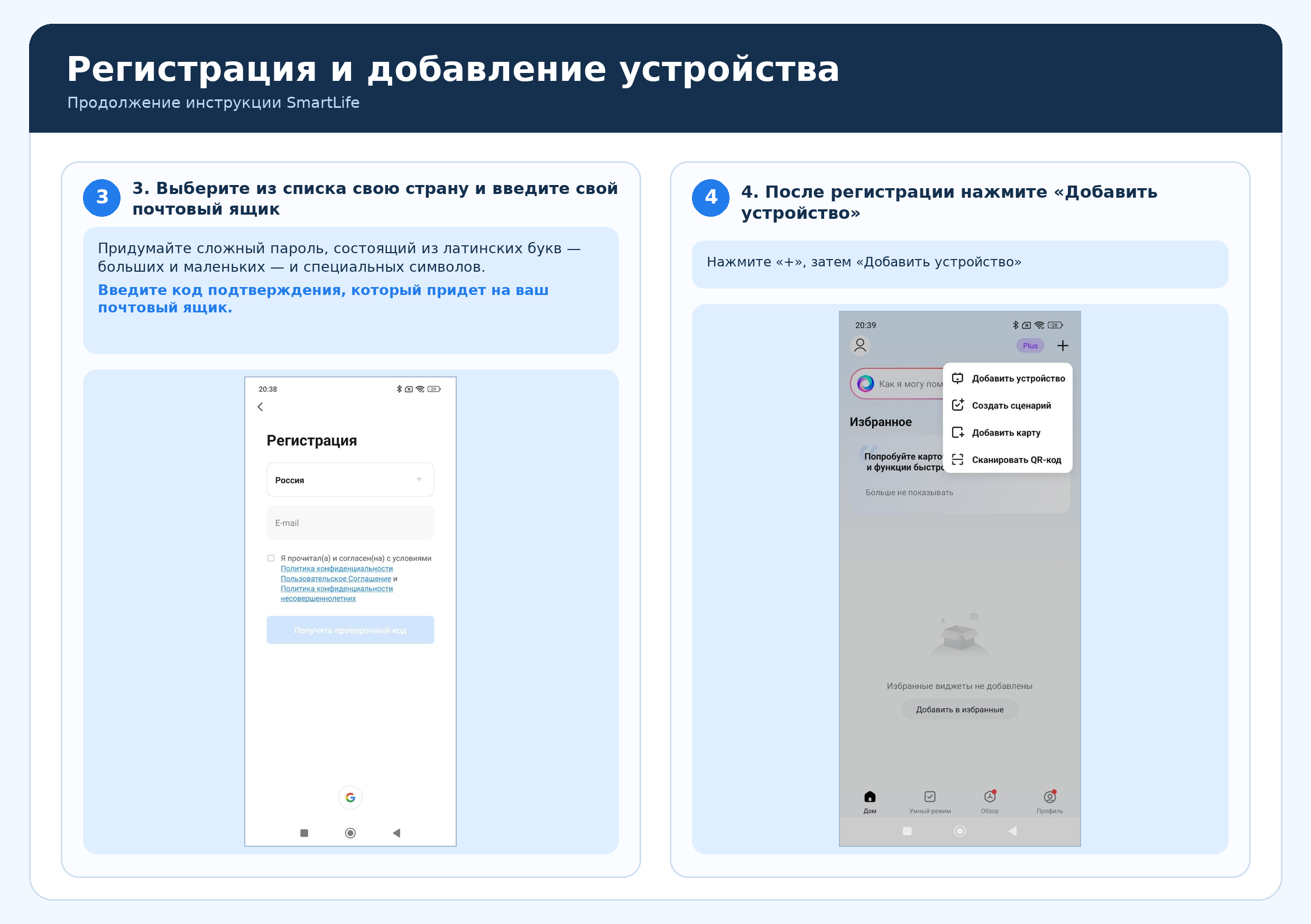
Выберите из списка свою страну и введите свой почтовый ящик фото 4.
Введите код подтверждения, который придет на ваш почтовый ящик.
После регистрации нажмите «Добавить устройство» фото 5.
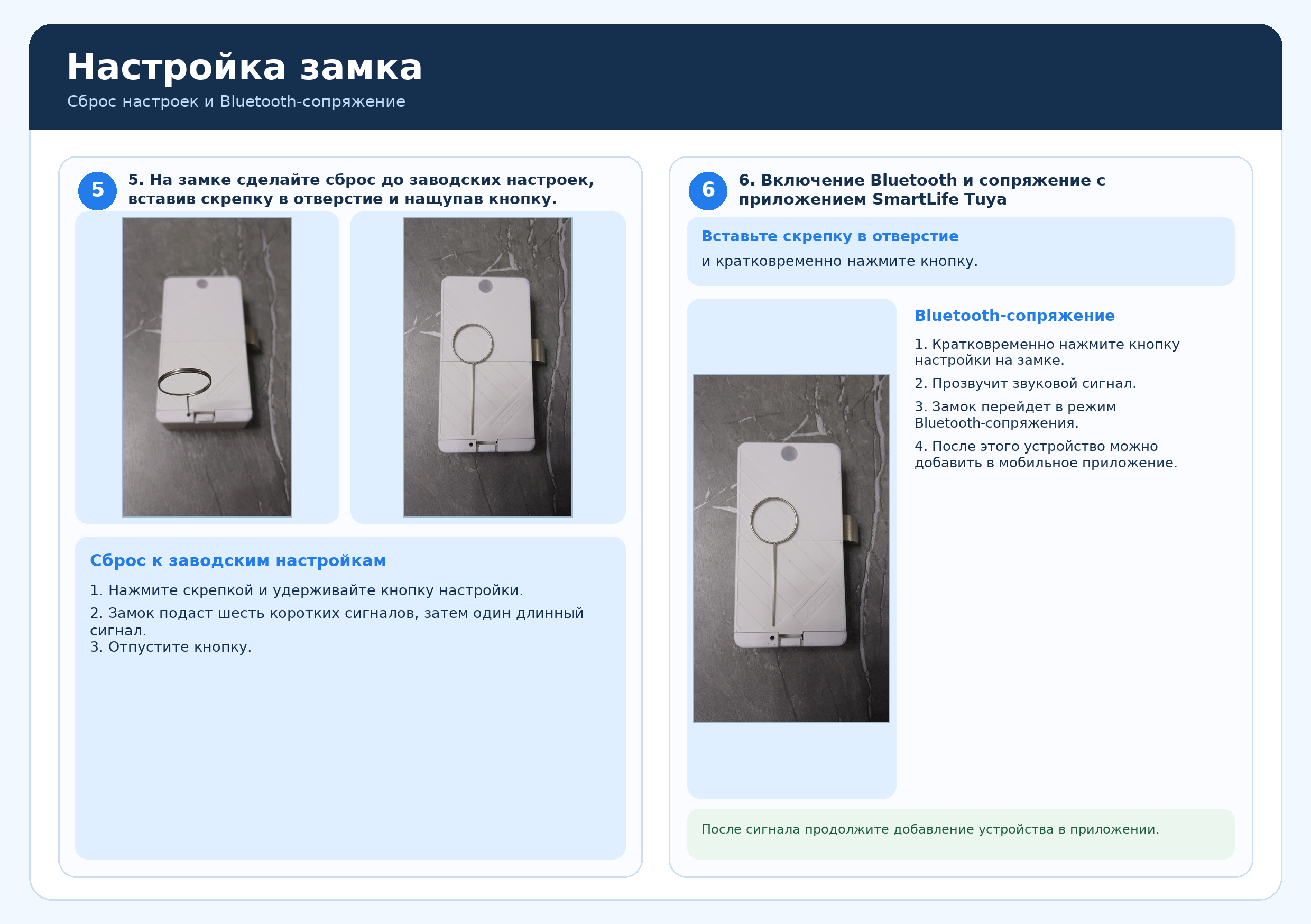
На замке сделайте сброс до заводских настроек, вставив скрепку в отверстие и нащупав ей кнопку фото 6 и 7.
- Нажмите скрепкой и удерживайте кнопку настройки.
- Замок подаст шесть коротких сигналов, а затем один длинный сигнал.
- Отпустите кнопку.
Для сопряжения с приложением SmartLife (Tuya) вставьте скрепку в отверстие и нажмите:
- Кратковременно нажмите кнопку настройки на замке.
- Прозвучит звуковой сигнал.
- Замок перейдет в режим Bluetooth-сопряжения.
- После этого устройство можно добавить в мобильное приложение.
Далее замок появится в приложении фото 8 и 9.
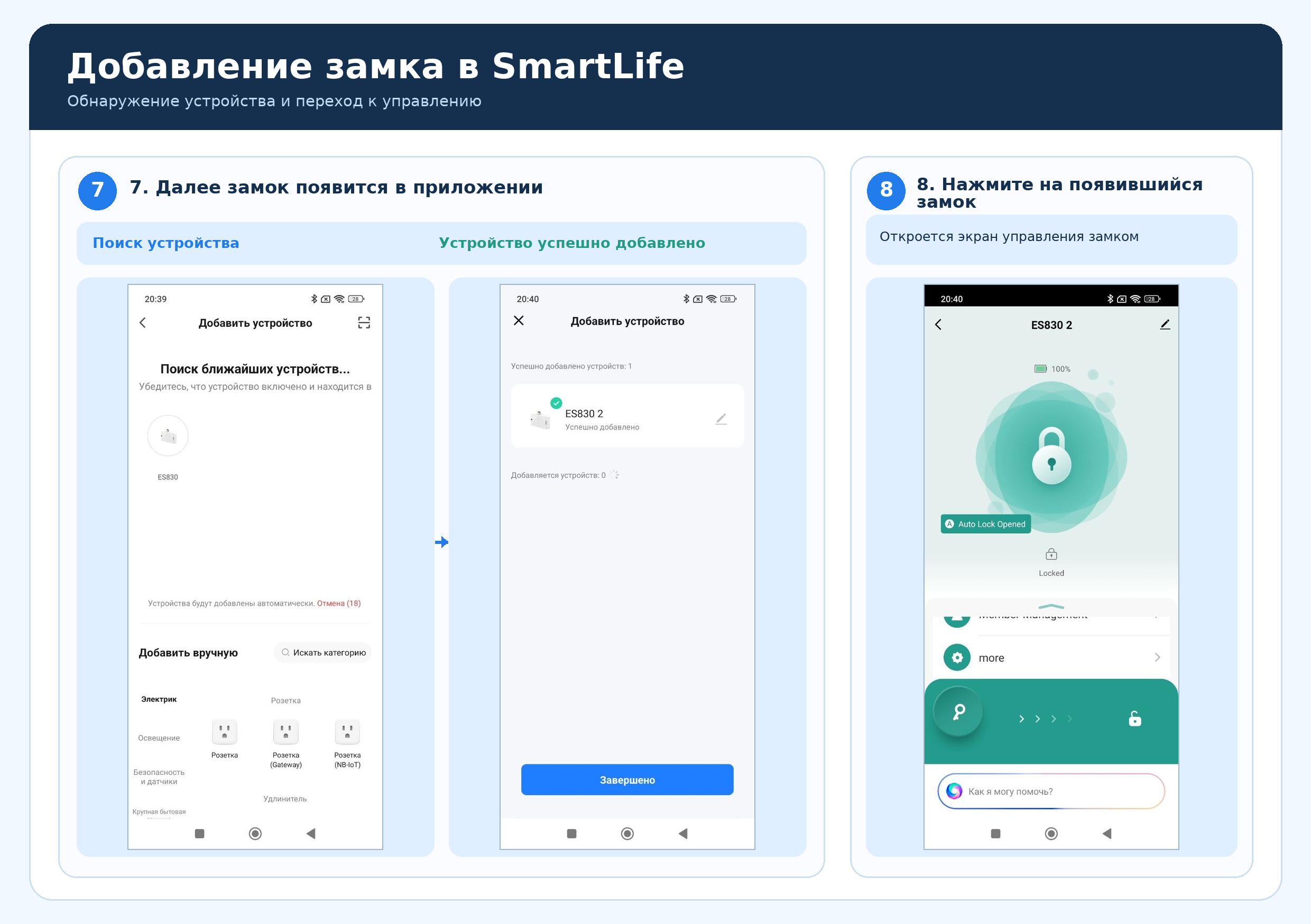
- Нажмите на появившийся замок фото 10.
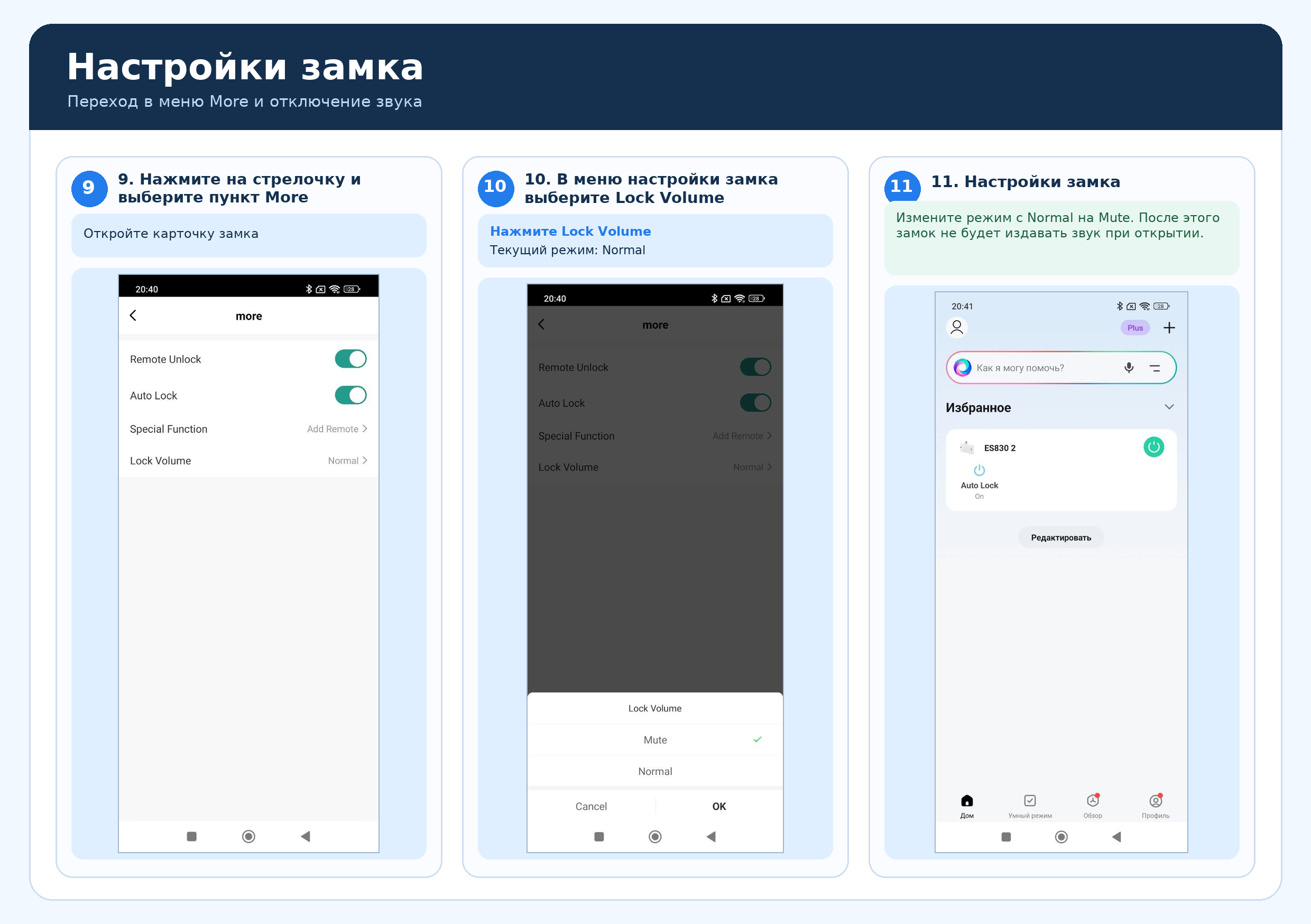
- Нажмите на стрелочку и выберите пункт more.
- Откроется меню настройки замка. Выберите lock volume и измените режим с normal на mute.
После этого замок больше не будет издавать звук при открытии фото 11 и 12.
Настройки замка фото 13:
Зеленая кнопка выключения закрывает замок, и он будет все время в закрытом положении, пока вы не отожмете ее.
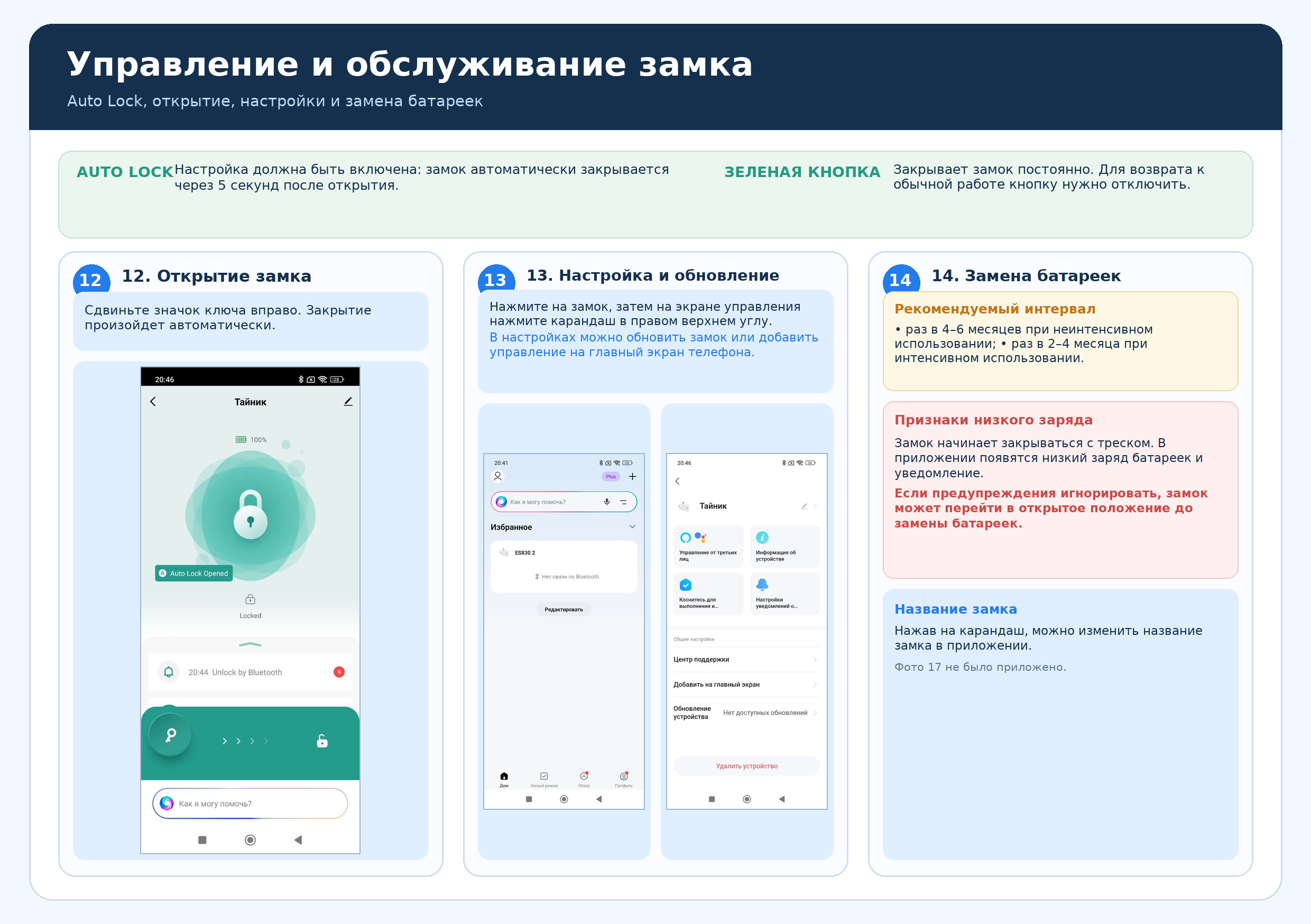
Открытие замка происходит сдвигом вправо ключика фото 14. Закрытие происходит автоматически.
Настройка и обновление замка происходит так:
- Нажмите на замок фото 15.
- В правом верхнем углу нажмите на карандаш фото 14.
- Откроется настройка замка фото 16.
Здесь вы можете обновить замок или добавить управление на главный экран своего телефона. Также в этом меню (по нажатию на карандаш) можно изменить название вашего замка в приложении фото 17.
Рекомендуем менять батарейки раз в 4-6 месяцев при неинтенсивном использовании или раз в 2-4 месяца при интенсивном.
Также в приложении вы увидите низкий заряд батареек и соответствующее оповещение. Если все сигналы будут проигнорированы, в какой-то момент замок примет открытое положение до смены батареек.

 POWER Full 14POWER Full 141000₽
 POWER Full 14POWER Full 142000₽